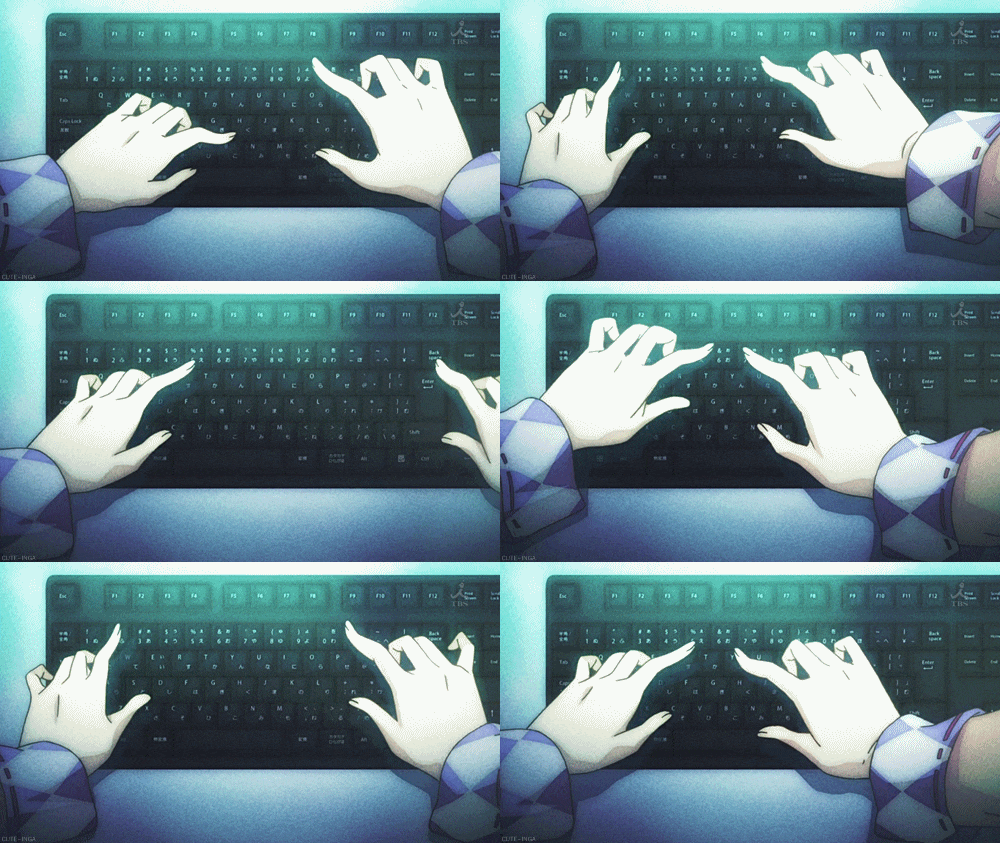
Al igual que Nito y Jotapé, todos hemos pasado horas frente a la computadora.
Es tan lindo buscar información, navegar en la web, jugar en ella solos o con amigos.
Pero, estas actividades pueden ocasionar problemas en nuestra salud.
Te invitamos a seguir a Rosa y aprender algunas posturas que podemos adoptar todos los días frente a nuestra computadora, que te ayudarán a no tener problemas de salud.
Adelante..
 Al estar frente al monitor de nuestra computadora, debemos tener ciertos cuidados.
Aquí te contamos algunos:
|  | |||
|  | |||
| 
|


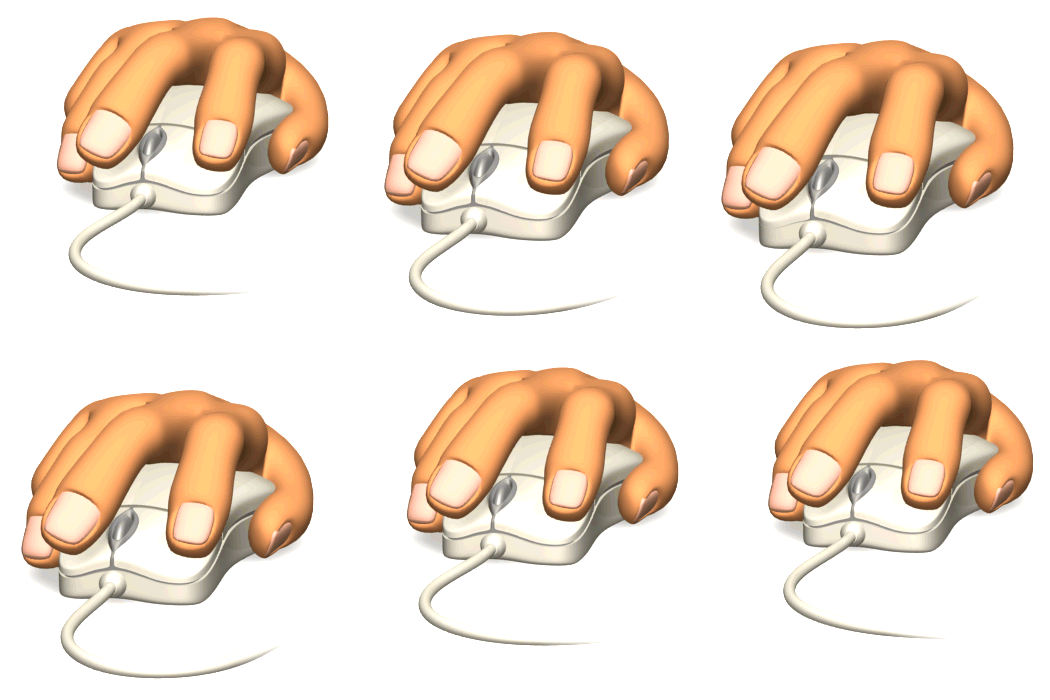
Es frecuente que pasemos rato frente a la computadora, buscando materiales, jugando y quizás para ello usemos un "mouse" o ratón.
Pero debemos saber que el uso del mouse requiere determinados cuidados a tener presentes con nuestras manos, muñecas y brazos.
Te invitamos a presionar sobre las imágenes de abajo para ver cuáles son las posiciones correctas o incorrectas al trabajar con mouse y teclado.
Veamos.
Te invitamos a cliquear sobre los lugares más afectados de nuestro cuerpo por las malas posturas y así poder cambiarlas.
Si prestamos atención a estos consejos posturales cuando estamos frente a la computadora, aliviaremos molestias y evitaremos daños a nuestro cuerpo.
Recuerda cuidar tu cuerpo cuando estés frente a la PC o a tu laptop.
El problema no es usar la computadora, sino utilizarla sin descanso y en una mala postura.
Te proponemos que realices la siguiente comprobación:
Durante una semana, observa cómo se acomoda tu cuerpo frente a la computadora y completa esta tabla.
Mejora las posturas que no estén correctas y verás que, con el tiempo, ya se volverá un hábito.
| SI | NO | |
Ambos pies apoyados
en el suelo
|
||
Toda la mano tomando
el mouse (si lo usas).
|
||
a medio metro de tus ojos. |
||
 Juega a verdadero o falso
 |
Si estás usando tu computadora portátil sentado en el suelo debes tratar de que tu espalda esté apoyada, por ejemplo en una pared, formando un ángulo de 90º. |
True False

Los pies pueden estar separados del suelo, "colgando" de la silla.
True False

Plan Ceibal Licencia de Creative Commons- Reconocimiento- no comercial- Compartir bajo la misma licencia
La computadora es una gran aliada a la hora de estudiar, trabajar y divertirse sin embargo, la disposición corporal a la hora de utilizarla es vital para evitar dolores en el cuerpo y cansancio en la vista.
Es muy importante que mantengas una postura correcta cuando usas la computadora.
POSICIÓN INCORRECTA

POSICIÓN CORRECTA


ERGONOMÍA BÁSICA
Últimamente las consultas médicas han sido testigos del número creciente de jóvenes que buscan ayuda para aliviar dolores en las muñecas, brazos, cuellos y espaldas, además de molestias diversas en los ojos. ¿El diagnóstico? Lesiones por estrés repetitivo [1]. ¿La causa? Uso excesivo del teclado, muebles inadecuados y, malas posturas o mala iluminación al usar el computador. En los congresos de ortopedia, cada vez con mayor frecuencia, los médicos han expresado su preocupación por el número creciente de estudiantes, especialmente de nivel universitario, que sufren de síndrome del túnel carpiano, tendinitis, y otras condiciones médicas que indican claramente daño en músculos, tendones y nervios.
En el pasado este tipo de lesiones estaban asociadas al mundo laboral y a personas mayores, ahora, como se están presentando en estudiantes jóvenes los expertos en ergonomía han prendido sus alarmas argumentando que: “Las Instituciones Educativas que no pongan en práctica la ergonomía en el aula de informática, pueden exponer a sus estudiantes a riesgos futuros” y agregan “al dejar de lado la ergonomía, las escuelas pueden estar contribuyendo a problemas médicos a largo plazo como son las lesiones por estrés repetitivo [1] y la miopía”.
Así como estas observaciones tienen una respuesta inmediata en el mundo laboral debido a los controles ejercidos por las empresas de salud que cubren los riesgos profesionales, en las Instituciones Educativas este tema ha permanecido desatendido. Ya que proveer el equipo adecuado para el aula de clase entraña mayores dificultades. Sin embargo, en países en los cuáles a los derechos personales se les presta especial atención, las instituciones educativas muestran su preocupación por las demandas futuras que esta falta de previsión les pueda acarrear.
En el afán por equipar las escuelas con la tecnología más avanzada y el cableado necesario, dicen los expertos, se está poniendo poca o ninguna atención en adquirir el amoblamiento adecuado, instalar las luces apropiadas, estimular a los estudiantes a que aprendan y mantengan posturas y hábitos de trabajo correctos para evitar lesiones.
No se trata por supuesto, de asustar a las personas con un nuevo problema, pero sí, de llamar la atención sobre el hecho de que los niños no están aprendiendo buenas posturas en el colegio y la posibilidad que esto entraña de que sean esas mismas malas posturas las que utilicen luego en la universidad o en el trabajo. No deben olvidar las Instituciones Educativas que están preparando la fuerza laboral del futuro.
De parte de las Instituciones Educativas se han argumentado problemas presupuéstales apoyados en razones de tipo práctico como son:
- el tiempo relativamente corto en el que los estudiantes hacen uso de los computadores
- la diferencia en altura entre estudiantes de la misma edad
- la adaptabilidad y resiliencia de los niños
- la falta de estudios que evidencien que los niños pueden lesionarse con el uso del computador
Pero muchas personas aceptan que aunque los niños no se estén lesionando con este uso en el presente, la importancia que tiene a largo plazo el que ellos desarrollen hábitos de trabajo saludables y seguros se debe tener muy en cuenta. Hacer lo correcto no necesariamente es costoso, dicen, si no hay presupuesto para sillas ajustables los estudiantes pueden apoyar sus pies en una caja o una pila de revistas o en directorios telefónicos viejos para evitar que les queden colgando; estos mismos elementos se pueden usar para subir el nivel de los monitores; por otro lado una toalla o una chaqueta enrolladas, pueden servir de soporte para la espalda. Lo más importante es explicar a los estudiantes desde los primeros años escolares, por qué desarrollar estos hábitos es importante y entrenarlos para sentarse correctamente, usar correctamente el teclado y hacer pausas en el trabajo con alguna frecuencia.
 .
.
Como en los laboratorios de Informática o en las aulas que tienen computadores los problemas de salud pueden tener diversas causas, EDUTEKA ha compilado algunos consejos y observaciones sobre el tema de ergonomía que esperamos sirvan de orientación a Directivos Escolares y Maestros.
VISIÓN:
Los problemas de Visión tienen diversas causas entre ellas:
Los problemas de Visión tienen diversas causas entre ellas:
- Sentarse muy cerca al monitor puede ocasionar Miopía. La distancia ideal entre el usuario y el monitor, aunque objeto de debate, no debe ser menor de 40cms de los ojos del usuario.
- El borde superior de monitor debe quedar al nivel de los ojos de la persona y ésta debe mirar de frente. Si el monitor se sitúa por encima de los niveles recomendados, esto contribuye al cansancio visual y de los músculos del cuello. Algunos expertos sostienen que el monitor debe quedar más bajo que el nivel de los ojos pues este ángulo de visión envuelve menos estrés.
Irritación y Cansancio de los Ojos:
- Muchas veces ocasionado por el brillo y los reflejos de la pantalla del monitor que dificultan la lectura exigiendo a los ojos un esfuerzo adicional. Aunque los monitores reflejan todo tipo de brillos, los problemas en general tienen que ver con la iluminación inadecuada del espacio o la acumulación de polvo y suciedad en la pantalla. Idealmente los computadores deben ubicarse perpendicularmente a las ventanas para eliminar el problema. El problema es que las aulas de clase deben tener una iluminación que ayude tanto a trabajar en el computador como en el tablero y para atender estas dos necesidades seria necesario usar iluminación de techo (lámpara fluorescente blanca). Si se va a trabajar por un tiempo prolongado es conveniente usar una lámpara lateral de escritorio.
- Es importante también que la mesa o escritorio no produzca reflejos, que tengan colores mate (gris o café) y que la luz no les apunte directamente.
- No coloque sobre el escritorio o sobre el monitor portarretratos, espejos o superficies que refleje.
- Otro problema que puede ocasionar el trabajo en el computador durante largas horas y sin descanso es resequedad en los ojos. Esta puede atenderse con gotas refrescantes para los ojos pero es más prudente tomar descansos cortos después de cada hora de trabajo.
CUELLO
Los dolores y los diferentes grados de tensión del cuello ponen en evidencia problemas musculares ocasionados por:
Los dolores y los diferentes grados de tensión del cuello ponen en evidencia problemas musculares ocasionados por:
- Base del cuello muy inclinada; este inconveniente se presenta con más frecuencia cuando se trabaja consultando documentos que se encuentran muy abajo en la superficie de trabajo o cuando el monitor está muy bajo. Soluciónelo utilizando un porta documentos u otro elemento para subirlos y levante el monitor colocando algo bajo este hasta que su parte superior quede al nivel de los ojos.
- Espalda encorvada, cuello pensionado; examine el nivel de la silla, puede estar o muy alto o muy bajo.
- Barbilla hacia arriba; el monitor o los documentos pueden estar muy altos, una posibilidad es bajarlos o reclinar un poco la silla. Otra posibilidad es que tenga algún problema de visión y este tratando de compensarlo de esa manera. Visite al oftalmólogo.
- El cuello se mueve mucho hacia los lados y existe cansancio, tensión o dolor. En este caso, por lo general, se está trabajando un documento en el monitor que está localizado a un lado del escritorio, muy lejos de los ojos. Sugerencia acerque el elemento de trabajo al centro de visión y procure no ubicarlo siempre en el mismo lado, cambie de lado.
HOMBROS
El cansancio o dolor en los hombros se produce generalmente por mala postura, que ocasiona tensión muscular, y se evidencia porque los hombros quedan muy levantados o retrocedidos con respecto al cuerpo:
El cansancio o dolor en los hombros se produce generalmente por mala postura, que ocasiona tensión muscular, y se evidencia porque los hombros quedan muy levantados o retrocedidos con respecto al cuerpo:
- Si los hombros están muy altos esto en general obedece a que la superficie de trabajo está muy alta, en ese caso se puede bajar el teclado, el escritorio, levantar la silla o poner un soporte para los pies.
- Los codos se apoyan en los descansabrazos que están muy altos. Para solucionar este inconveniente quite o baje un poco los descansabrazos o, cambie de silla.
- El espaldar de la silla está muy alto; bájelo
- La persona está muy tensa y esto se refleja en los hombros. Sugerencia deje caer los hombros, deje colgar los brazos un rato; haga movimientos circulares de hombros, repítalos varias veces.
- Hombros muy atrás; proceda para solucionar este problema como se sugirió en el segundo párrafo. Explore si el teclado está muy cerca y de ser así empújelo hacia adelante. Compruebe su postura, lo aconsejable es sentarse derecho con la cabeza en línea recta respecto al cuerpo.
ESPALDA Y PIERNAS
Las lesiones que se presentan en espalda y piernas, por lo general dolores de diferente intensidad, están ocasionados por:
Las lesiones que se presentan en espalda y piernas, por lo general dolores de diferente intensidad, están ocasionados por:
- Tensión muscular o mala postura, y tienen mucho que ver con el ajuste que se le pueda hacer a los muebles con los que se trabaja. La clave para evitar estas molestias consiste en trabajar en una posición cómoda en la que el cuerpo esté relajado y no se tensionen músculos o tendones. Nos referimos ya en el apartado anterior a la trascendencia de comprobar la altura a la que debe estar el teclado, a lo que queremos agregar haciendo hincapié, en la importancia de utilizar una silla ajustable, que soporte adecuadamente la parte baja de la espalda y cuya altura permita que la persona apoye cómodamente los pies en el suelo para impedir entre otras cosas problemas circulatorios.
- Asiento inapropiado. Es deseable que el asiento tenga los bordes redondeados para que se eviten problemas de circulación en los muslos. Resumiendo es importante que la silla: Se pueda ajustar (subir y bajar); ofrezca soporte para la parte baja de la espalda (no es aconsejable usar silla sin espaldar); el asiento debe ser acolchonado y tener los bordes redondeados; los descansabrazos si los hay, deben ser ajustables.
- Postura incorrecta. Asuma la postura correcta: espalda apoyada en el respaldo de la silla, pies tocando el suelo, brazos y muñecas en línea recta.
 |  |
| Fuente: Orthopaedic Conectionhttp://orthoinfo.aaos.org | Fuente: NML, http://www.nlm.nih.gov |
LA MANO
Como la gran mayoría de los trabajos que se hacen en el computador involucran el uso del ratón y el teclado, es en las manos donde las lesiones de estrés repetitivo [1] se localizan con mayor frecuencia:
Como la gran mayoría de los trabajos que se hacen en el computador involucran el uso del ratón y el teclado, es en las manos donde las lesiones de estrés repetitivo [1] se localizan con mayor frecuencia:
- Entre estas lesiones que se ocasionan por trabajos repetitivos, malas posturas o el uso de elementos inadecuados (ejemplo: ratones de adulto para uso de niños) el Síndrome del Túnel Carpiano [2] es el más difundido en los últimos años. Por este túnel, ubicado en la muñeca; conformada a su vez por ocho huesos pequeños; pasa el paquete de ligamentos, tendones y nervios con los que la mano se mueve. Pasa también por éste el nervio mediano que comunica el cerebro con el cuello, brazo, muñeca y mano. En el síndrome anteriormente mencionado el nervio se presiona por inflamación de los tendones y la persona comienza a sentir entumecimiento y dolor en el brazo y la mano. Cómo al túnel lo conforman los huesos el orificio no se expande y la presión es conFstante. El dolor puede aumentar con el tiempo hasta volverse incapacitante. La presión puede generarse por movimientos repetitivos (clic al ratón) o trabajar por períodos prolongados con la muñeca en posición incómoda (teclados poco o muy levantados).
- Para ayudar a evitar estos inconvenientes es necesario que el teclado se ubique por debajo del nivel de los codos, sobre una superficie plana y con una inclinación entre 10 y 15 grados; ubicar el teclado de tal forma que para utilizarlo las muñecas estén rectas; utilizar el teclado con todos los dedos para evitar concentrar el esfuerzo y la presión solamente en algunos de ellos; para escribir en el teclado mueva todo el brazo y no doble las muñecas para alcanzar las teclas o el cursor.
- La ubicación del ratón respecto al teclado es también importante debe estar ubicado a la derecha de éste y si el usuario es zurdo a la izquierda. Otra precaución es que la mayoría de los ratones están diseñados para uso de adultos y pueden ocasionar problemas en las manos de los niños, por ese motivo sería deseable que las Instituciones contaran con ratones de diferentes tamaños [3].