Es mostren els missatges amb l'etiqueta de comentaris doc's. Mostrar tots els missatges

videos

vlc logo


Instalación de aTube Catcher: guía práctica

Resultado de imagen de descargar atube catcher logo

Publicado por 
Instalar aTube Catcher
¿Te gustaría bajar vídeos de YouTube u otros sitios de streaming y guardarlos en el PC? Al instalar aTube Catcher podrás hacerlo sin problemas, y para ayudarte a hacerlo te explicamos cómo en este manual.
Se trata de un programa que puedes descargar gratis y que se encargará de capturar todos los vídeos online que quieras, para poder acceder a ellos sin conexión y en el formato que prefieras.
Para comenzar a usar aTube Catcher, solo tienes que seguir los sencillos pasos que te indicamos a continuación:

Paso 1: Descarga e instala aTube Catcher

En la sección de descargas de esta misma web podrás bajar gratis aTube Catcher y de forma segura. Una vez se complete la descarga del archivo .exe, ejécutalo para que comience el proceso de instalación y aparecerá la pantalla de bienvenida del instalador de aTube Catcher (la misma que encabeza este manual).
Pulsa en Siguiente y acepta el acuerdo de licencia para poder continuar, y acto seguido se mostrará una serie de contenido promocional que podrás instalar junto al programa si lo deseas.

Paso 2: Iconos de acceso directo

En el caso de que hubieses instalado alguna versión de aTube Catcher previamente, podrás eliminar toda la información y datos relacionados con ella marcando la casilla Remove previous versions, así como añadir iconos de acceso directo al programa y a algunas de sus herramientas más útiles en el escritorio (Create Shortcuts to aTube Catcher Tools).

Paso 3: Ubicación de aTube Catcher

Antes de que comiencen a copiarse todos los archivos necesarios para que aTube Catcher funcione, podrás escoger lacarpeta de destino en la que se instalará la aplicación o dejar la establecida por defecto, así como añadir su propio directorio dentro del Menú Inicio.

Paso 4: Escoge el idioma del programa

En este momento, comenzará el proceso de instalación de aTube Catcher, durante el cual se mostrará una ventana emergente para que elijas el idioma en el que vayas a utilizar la aplicación (el español está entre ellos, afortunadamente).
Idioma aTube Catcher español
Pulsa OK y se cargarán los ajustes por defecto, tras lo cual ya estarás listo para usar aTube Catcher y comenzar a descargar vídeos de YouTube y otras webs de streaming fácilmente. Y recuerda: si necesitas configurar el programa te ayudamos en este otro tutorial.

el cartell


EL CARTEL


More PowerPoint presentations from josemaria


PracTICa 5

¿Qué vais a hacer?

Vais a diseñar el cartel para las IX Jornadas Culturales del Centro tituladas Cultura y comunicación: los mil y un lenguajes. Como ya sabeis, durante dos días el centro cambia las habituales clases por exposiciones, talleres y conferencias en torno al tema elegido.

Características técnicas de vuestro cartel:

  • Formato vertical.
  • Tamaño DIN A3.
  • Utilización de imagen o imágenes de tintas planas (mira cómo se hace una imagen con colores planos y el artículo PracTICa con colores planos para ver ejemplos).
  • Como máximo, en el cartel aparecerán cinco colores (incluyendo el color de fondo).
  • Líneas o esquemas compositivos.
  • El tipo de letra utilizada en el texto será "sencilla", tipo Arial o Helvética.

¡¡Empezamos!!

En la siguiente nube de palabras, paracen algunas de las ideas que recogimos en clase:
Captura_de_pantalla_2011-12-19_a_las_22.26.49.png

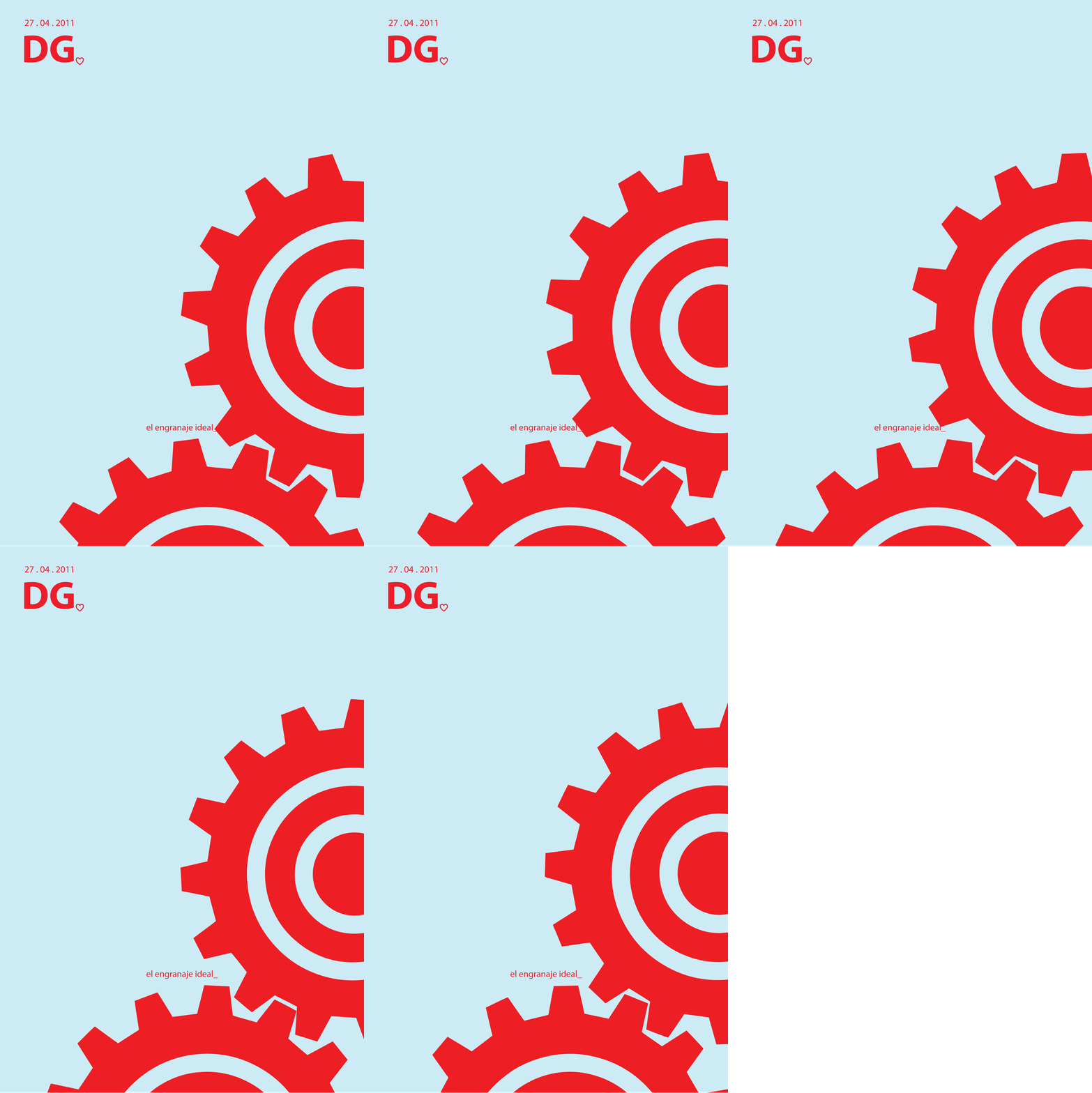
Ejemplos realizados por el alumnado de cursos anteriores:

Más ejemplos de carteles:

Cómo realizar el cartel

Esta información está basada en la UD "El cartel: un grito en la pared" del Área de Educación Plástica y Visual de la Junta de Andalucía.
  1. Elección del tipo de cartel.
  2. A quién va dirigido.
  3. Elegir una sola idea. Que sea sencilla para que la atención de los espectadores no se disperse.
  4. Tener en cuenta los elementos que conforman el cartel.
    1. Forma: Las formas utilizadas deben ser sencillas, aunque expresivas. Las formas geométricas son las más llamativas, por tanto es conveniente utilizarlas o utilizar imágenes cuyo esquema formal sea muy simple o con tendencia a la forma geométrica.
    2. Color: El color ha de tener incidencia en el conjunto, teniendo en cuenta las leyes de contraste y basándose en las siguientes características:
      • Que tenga mucha luz
      • Deben predominar los tonos claros y superiores en el círculo cromático: amarillo, naranja...
      • Deben utilizarse tintas planas.
      • Utilizar pocos colores, vivos y lo más puros posible.
      • Aprovechar los conrastes para resaltar el producto.
    3. Composición: La composiciónes muy importante, pues depende de la distribución de los elementos, que estos consigan una mayor unidad expresiva.
      • Elegir el encuadre y ángulo apropiado.
      • Tener en cuenta las líneas de fuerza y el orden de lectura (de arriba a abajo y de izquierda a derecha).
Captura_de_pantalla_2011-12-20_a_las_07.03.55.png
  1. Elección del slogan o texto base.
  2. El texto
Nos basaremos en el trabajo de Niklaus Troxler para realizar nuestro cartel ya que como vereis cumple la mayoría de los requisitos
anteriores:
Idea sencilla:
external image 1991Festival.jpg
Formas sencillas y expresivas:
external image 1996-Schweiz-EU.jpg
Formas geométricas

external image 1998TimBerne.jpg

Colores planos y brillantes
external image 1986StreetSaxophone.jpg
external image 1995Festival.jpg

Texto
external image 2011Rathaus.jpg

Recomendación: Jugar con líneas, contornos, siluetas, contrastes y/ o textos

external image 1988-African-Echoes.jpg
external image 1981KalaparushaQuintet.jpg
external image 1986-Murray-&-Murray.jpg
external image 2008Literaturtage.jpg
IMAGEN FIJA Y DISEÑO GRÁFICO: El cartel
¿Qué es un cartel?
Un cartel es un mensaje visual intencional en dos dimensiones. Es decir, es una imagen fija manipulada y un texto para convencer informar, y agradar al receptor de dicho mensaje.


MAPA CONCEPTUAL DEL CARTEL


mapaconceptualCartel.jpg

Orígenes del cartel
Se sitúa el origen del cartel (S.XIX) a partir de la utilización de los medios de impresión litográfica a tres tintas (generalmente, tinta roja, amarilla y azul), que permitía gran cantidad de tonos y texturas. La capacidad de combinar la palabra y la imagen, convertían al cartel en un formato atractivo y económico por su repetición mecánica que lo hizo rápidamente muy popular. Algunos artistas de la época como Tolousse-Lautrec o Alphonse Mucha realizaron carteles de gran calidad plástica.

Ya en los años 20 y 30 del siglo XX. En una sociedad cada vez más industrial, las nuevas realidades fueron expresadas a través del cartel. Los movimientos modernos como el Cubismo, el Futurismo, el Dada o el Expresionismo, y escuelas como la Bauhaus , utilizaron el cartel para proyectar sus ideas y formas, influyendo profundamente en diseño gráfico posterior.
La función principal del cartel es informar combinando imagen y texto.


El cartel puede realizarse con distintas técnicas pero en general debe cumplir una serie de requisitos para que funcione:
  • Contraste: Los elementos y figuras principales se percibirán con mayor claridad si contrastan con fuerza entre sí: por su luminosidad, color, textura, forma, técnicas empleadas, etc.
  • Simplicidad formal: Superficies amplias, de color uniforme y formas simplificadas en sus detalles son más fácilmente visibles.
  • Composición clara y bien estructurada: Los elementos y figuras deben organizarse en una composición que facilite una vsión de todos ellos y fundamentalmente de los importantes.
Y RECORDAD: menos es más.
external image vertigo.jpg


Más información sobre el cartel en:


Aplicaciones didácticas
En clase podemos utilizar Glosgter para realizar carteles a los que se puede dar un claro contenido educativo. Los carteles multimedia son muy útiles para presentar contenidos didácticos en el aula de una manera gráfica y visual o las conclusiones, por ejemplo, de un trabajo de investigación, colaborativo o no. 
Este tipo de recursos pueden utilizarse para: 
  • Fomentar la creatividad: el alumnado tiene que trabajar con diferentes elementos textuales y gráficos, ordenarlos y estructurarlos mediante un esquema compositivo.
  • Investigar, analizar y destacar los elementos más interesantes e importantes de su proyecto de investigación.
  • Sintetizar los contenidos de un determinado tema.
  • Crear secuencias didácticas y/ o plantear una determinada actividad.
  • Presentación de proyectos creativos: proyectos de diseño, campañas publicitarias, proyectos artísticos.
  • Si realizamos en el aula una actividad siguiendo los pasos de ésta, los estudiantes conseguirán, entre otros, lo siguientes objetivos:
  • Experimentar y fomentar la creatividad a través del uso y combinación de diferentes contenidos multimedia.
  • Utilizar las TIC e Internet para elaborar un proyecto de investigación que promueva la investigación, el análisis y el sentido crítico.
  • Promover la alfabetización digital a través del uso de diferentes tipos de elementos multimedia, su creación, edición, gestión y combinación.


Bauhaus 1923


Cartel y Tipografía - 1º ESO

1º Rocío Salinas


1º Nuria Domingo

1º Fabiola Santa


Imagen ilustrativa


    Curso 4 / ESO
    1. Las Artes Aplicadas y el Diseño
      1. El Diseño: funciones y relaciones
  1. Curso 2 / BACH
    1. Imagen fija
      1. La imagen secuenciada. El cómic y el story board: técnicas y estilos
    2. Imágenes Integradas
      1. El cartel
      2. La publicidad gráfica
      3. La ilustración

excel

La hoja de cálculo: Microsoft Office Excel.


EJERCICIOS.

- Ejercicio 1.

- Ejercicio 2.

- Ejercicio 3.
    (Archivo: notas)

- Ejercicio 4.

- Ejercicio 5.
    (Archivo: hoja de control)


- Ejercicio 6.                                                                    
    (Archivo: viajes)                                                

- Ejercicio 7.

 -Ejercicio 8.
    (Archivos: evaluación)

 - Ejercicio 9.

- Ejercicio 10.


Examen de Hoja de Cálculo:
Grupo 1: 
Grupo 2: viernes 23/1/2015

word


EJERCICIOS INTERACTIVOS DE WORD 2007 
     1. Funciones básicas de Word.
   2. Elementos básicos de Word.
   3. Seleccionar, copiar, cortar y pegar con el ratón.
   4. Guardar y guardar como.
   5. Aplicar formatos.
   6. Revisión ortográfica y gramatical.
   7. Diseño de página, márgenes, encabezado.
   8. Tablas.
   9. Aplicar estilos
   10. Crear una plantilla.
   
11. Insertar imágenes prediseñadas.
   12. Imprimir.
   13. Mi primera página Web.
   14. Combinar correspondencia.
   15. Esquemas.
   16. Documentos maestros.
   17. Tabla de contenidos.
   18. Referencias cruzadas.
   19. Resaltar texto.
   20. Organigramas.
   21. Macros.
   22. Contraseñas.


25 Prácticas de Word


Ejercicios de Word


Ejercicio
Contenido
Archivos


IndiceIndice Cartilla de Ejercicios Operación Word Básico.
Práctico 1Ingreso de texto, salto de página. Selección de texto. Formato de carácter. Fuente, tamaño, estilo, color, subrayado y efectos. Guardar documentos. Resumen.
Repaso 1
Práctico 2Preparar página. Márgenes, tamaño de papel y diseño de página. Formato de párrafo. Alineación, espaciado, interlineado, sangrías, bordes y sombreado. Copiar y mover texto. Copiar formato. Manejo de varios documentos de forma simultánea.
Repaso 2
Práctico 3Corrección ortográfica. Autocorrección. Sinónimos. Buscar y reemplazar texto.
Repaso 3
Práctico 4Inserción de símbolos y fecha. Notas al pie. Numeración y viñetas. Esquema numerado. Letra capital.
Repaso 4
Práctico 5Manejo de tabulaciones. Inserción de imágenes.
Repaso 5
Práctico 6Encabezado y pie de página.
Repaso 6
Práctico 7Manejo de tablas.
Repaso 7
Práctico 8Cuadros de texto y llamadas. Opciones de la barra de herramientas Dibujo. Impresión.
Repaso 8
Revisón 1Uso de diferentes herramientas de Word. Generar documentos cortos según requisitos establecidos.
Revisón 2Uso de diferentes herramientas de Word. Generar documentos cortos según requisitos establecidos.


Ejercicios Operación Avanzada de Word


Ejercicio
Contenido
Archivos


IndiceIndice Cartilla de Ejercicios Operación Word Avanzado.
Práctico 1Inserción y tratamiento de imágenes y objetos.
Práctico 2Inserción y tratamiento de imágenes y objetos. Columnas.
Práctico 3Trabajar con secciones.
Práctico 4Definición y edición de estilos. Creación de índices y tablas de contenido. Resumen y búsqueda de archivos.
Práctico 5Combinación de correspondencia.
Práctico 6Definir y editar plantillas de documento.
Revisón 1Uso de diferentes herramientas de Word. Generar todo tipo de documentos según requisitos establecidos.
Revisón 2Uso de diferentes herramientas de Word. Generar todo tipo de documentos según requisitos establecidos.


Notas:
Los archivos ZIP  indicados como relacionados contienen los archivos necesarios para realizar los ejercicios citados. En cada caso bajarlos en su disquete de práctica y luego descompactarlos.


El procesador de textos: Microsoft Office Word.


EJERCICIOS.

- Ejercicio 1: Buscar, reemplazar, y corrector ortográfico y gramatical.
  (Para resolver este ejercicio necesitarás descargar este archivo: "El pozo y el péndulo")

- Ejercicio 2: Formato de texto.
  (Necesitarás descargar estos dos archivos: Gravedad y Modelo)

- Ejercicio 3: Configuración de página.

- Ejercicio 4: Sangrías, espaciado e interlineado.
   (Necesitarás descargar este archivo: Sangrías)

- Ejercicio 5: Bordes y sombreado.
   (Necesitarás descargar este archivo: Sombreado)

- Ejercicio 6: Tabulaciones.         


- Ejercicio 7: Tabulaciones.        

- Ejercicio 8: Numeración y viñetas.           

- Ejercicio 9: Tablas.                                    
     (Necesitarás descargar este archivo: Ejemplo)
                                                                                 

- Ejercicio 10 y Ejercicio 11: Tablas. 


- Ejercicio 12: Encabezados, pies de página y números de página.                                    
                                                                                      
- Ejercicio 13: Editor de ecuaciones.
   (Necesitarás descargar este archivo: Examen de matemáticas)


De todo un poco:

- Ejercicio 14.                                                                 - Ejercicio 15.
   (Archivo: Volúmenes)                                               (Archivo: Menú)

- Ejercicio 16.                                                                 - Ejercicio 17.
   (Archivos: Diploma, Logotipo)                                 (Archivo: Ejemplo)


ACTIVIDADES:
WORD ACTIVIDAD 4: Haz clic en el link, escucha la canción e intenta transcribir su letra en un documento nuevo de Word:
ACTIVIDAD 8: CREAMOS UNA HISTORIA A PARTIR DE UNA IMAGEN
ACTIVIDAD 12: REPASAMOS LOS SABERES PREVIOS


tests


Typewriter evernote